ダウンロードしたファイルを開く
ページ上部でダウンロードしたdmgファイル[xit_(バージョン番号)_(8桁の文字列)]をダブルクリックします。

ダウンロードする前に製品使用許諾契約書 を必ずご覧ください。
ダウンロードを実行された場合は、使用許諾書の内容を承認いただいたものとさせていただきます。
Xit(サイト)は、下記よりダウンロードしてください。
データ名 : xit_1.3.3_7ab2c9bc.dmg
容量 : 66.4 MB
インストール方法は下記の手順をご確認ください。
ページ上部でダウンロードしたdmgファイル[xit_(バージョン番号)_(8桁の文字列)]をダブルクリックします。
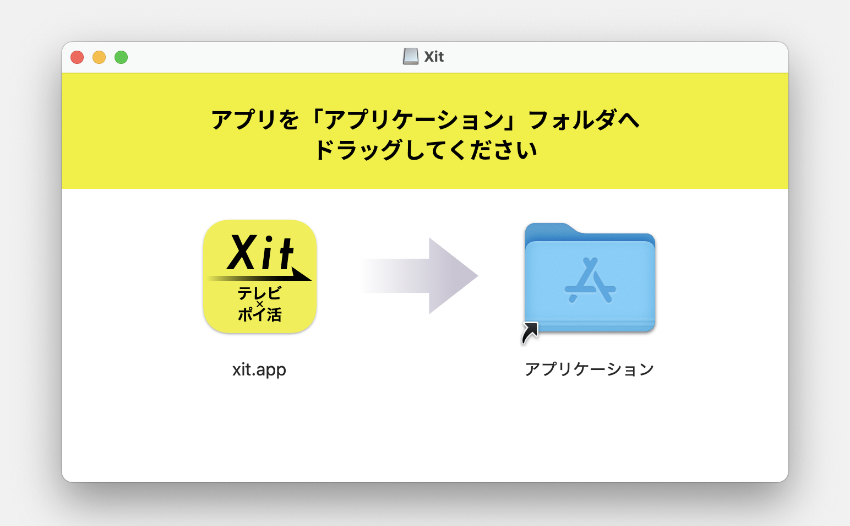
アプリをアプリケーションフォルダにドラッグしてインストールしてください。
インストールしたXit(サイト)のアイコンをクリックしてアプリを起動してください。
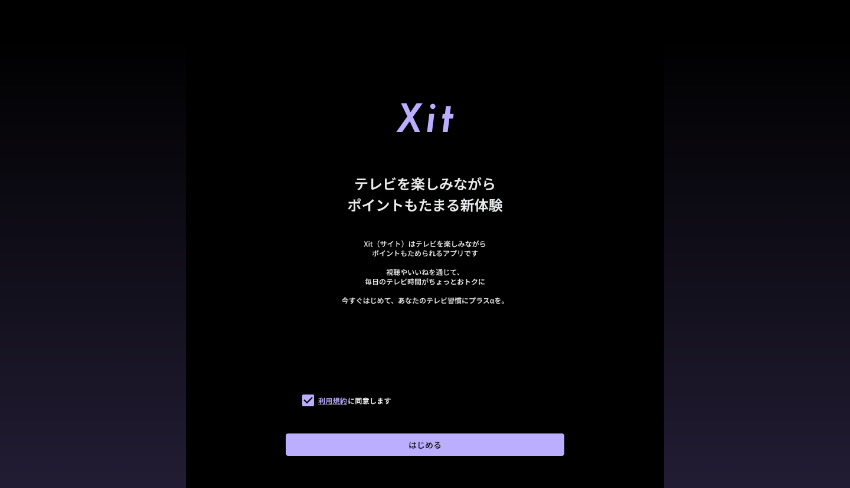
利用規約に同意をして「はじめる」をクリックします。
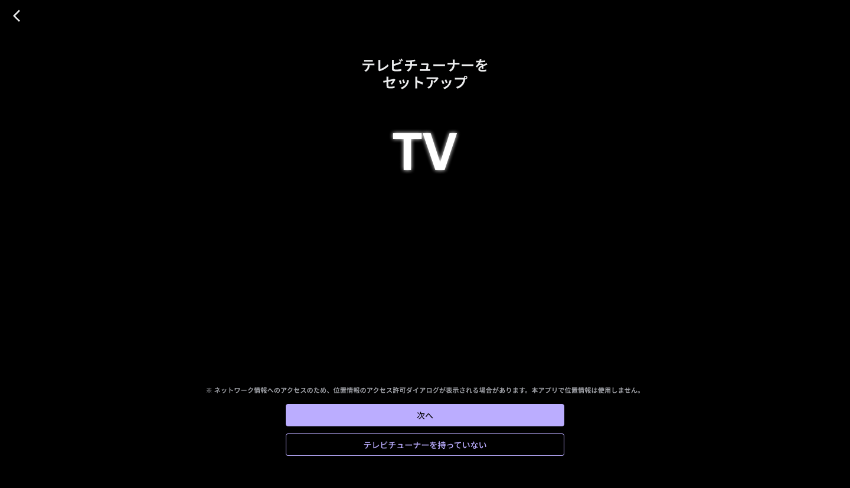
テレビチューナーを持っている方は「次へ」、持っていない方は「テレビチューナーを持っていない」をクリックします。
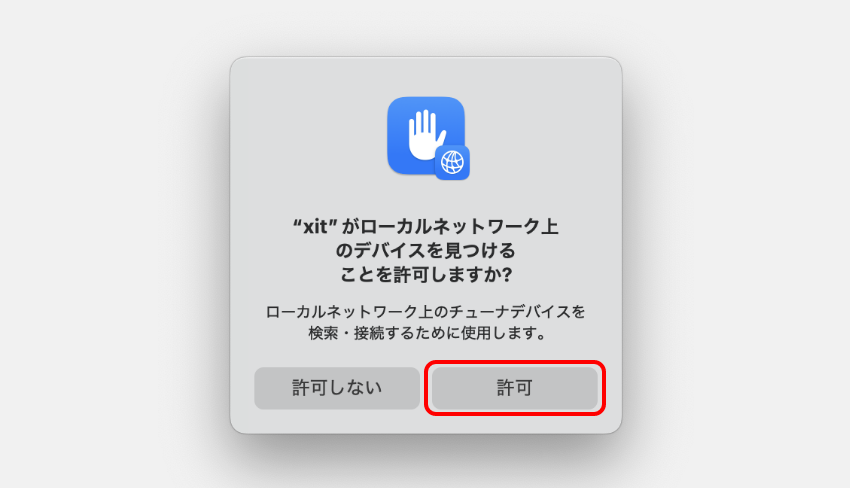
ローカルネットワーク上にあるデバイスの検索・接続の許可を求めるダイアログが表示されます。
ネットワークを使ってチューナーと接続するため、「許可」をクリックします。
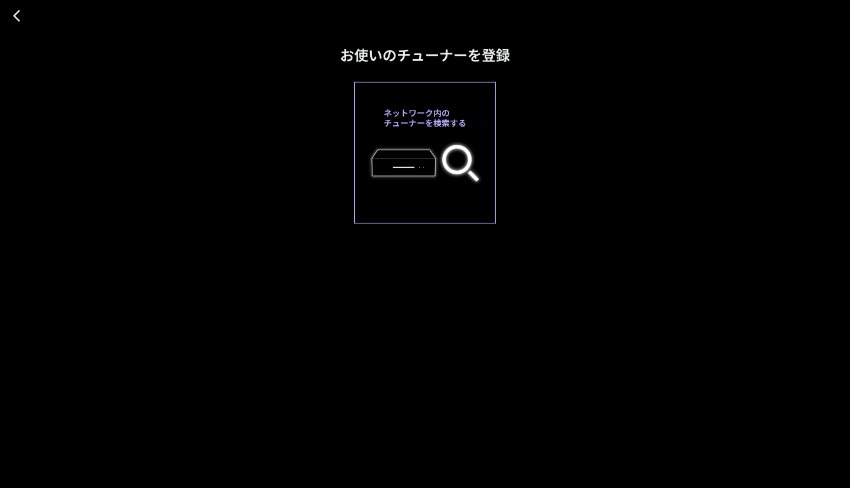
PCと接続しているネットワーク内にあるチューナーを検索します。
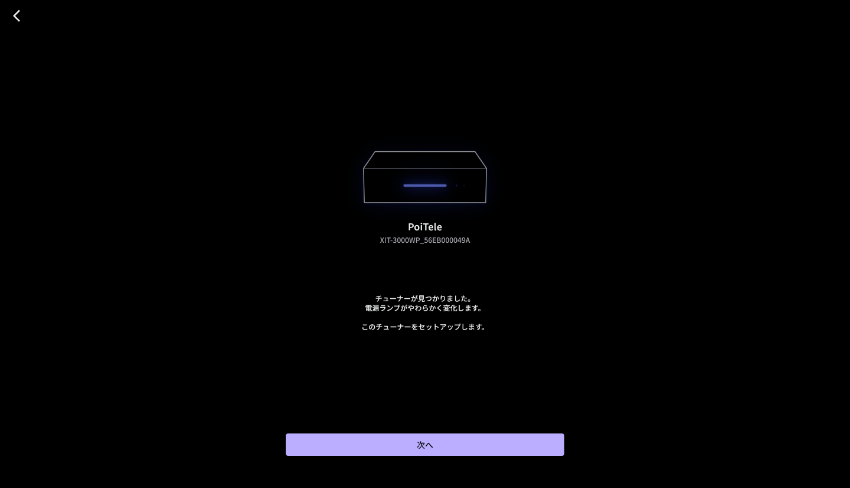
見つかったチューナーの一覧から接続するチューナーをクリックします。
接続したチューナーの電源ランプがゆっくり点滅していることを確認したら「次へ」をクリックします。
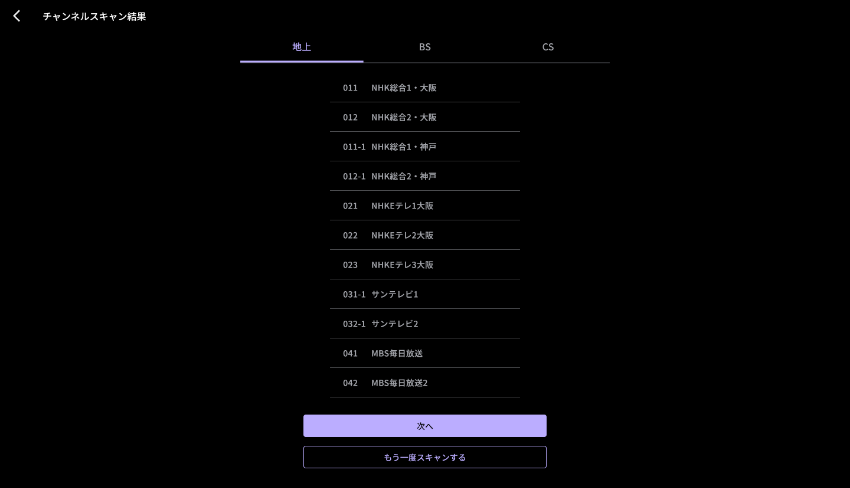
チューナーとの接続が完了すると、お住いの地域で受信できるチャンネル一覧が表示されます。
表示されたチャンネル一覧を確認したら「次へ」をクリックします。
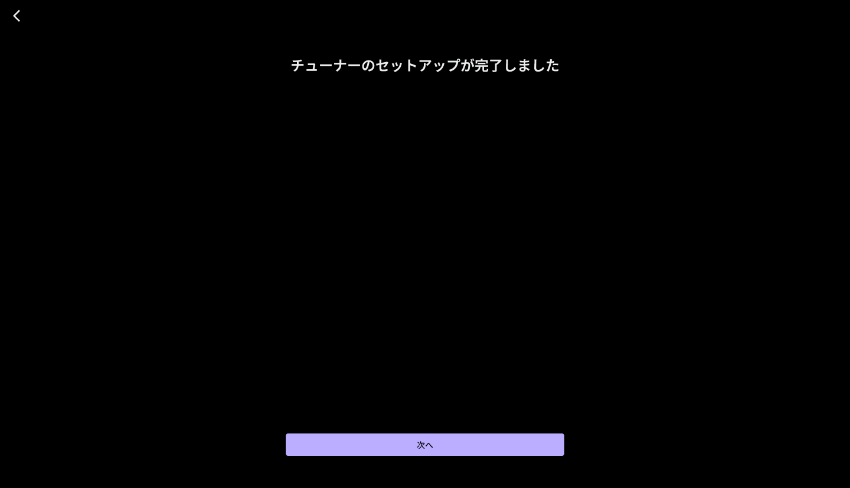
チューナーのセットアップ完了画面が表示されたら「次へ」をクリックします。
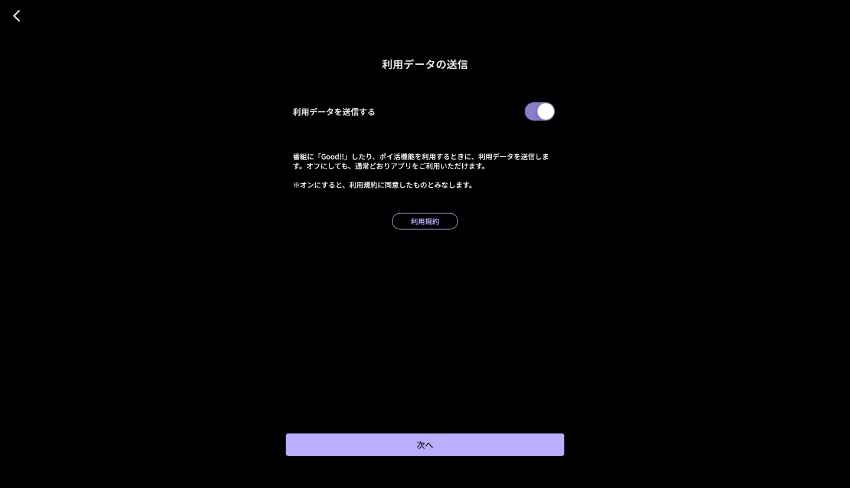
利用規約を確認して、利用データを送信するか設定して「次へ」をクリックします。
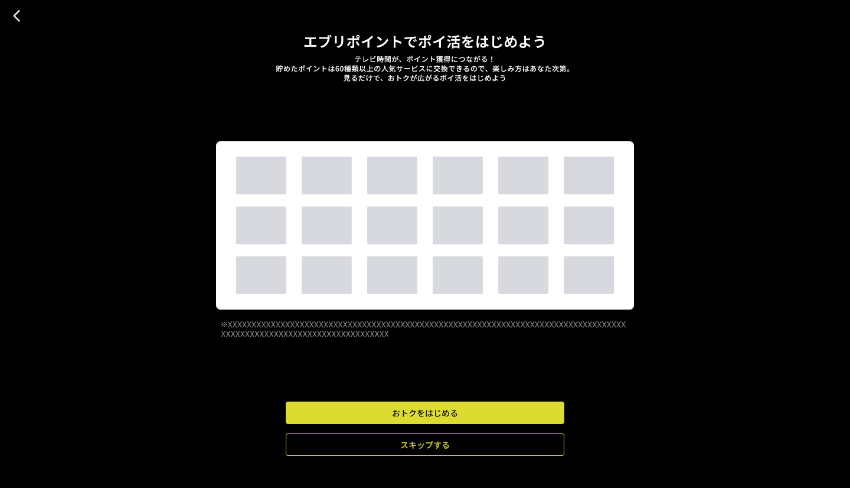
ポイ活機能のセットアップをはじめる場合は「おトクをはじめる」をクリックします。
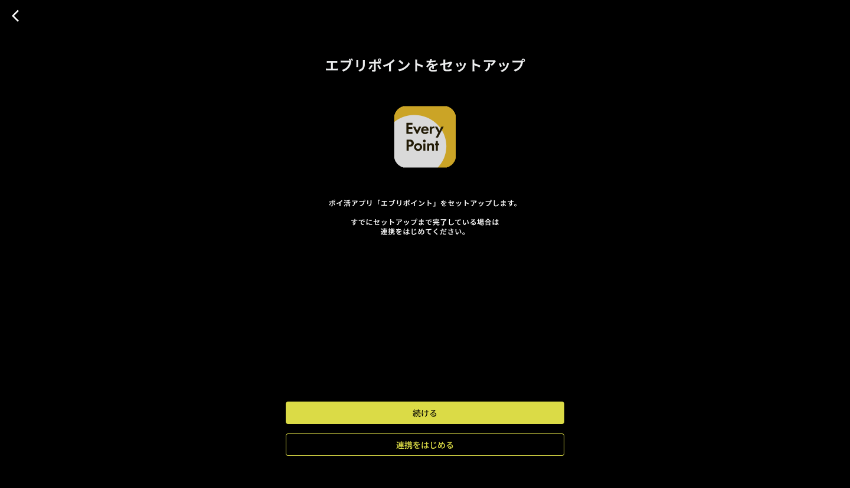
エブリポイントのセットアップを開始する場合は「続ける」、既にエブリポイントのセットアップが完了している場合は「連携をはじめる」をクリックします。
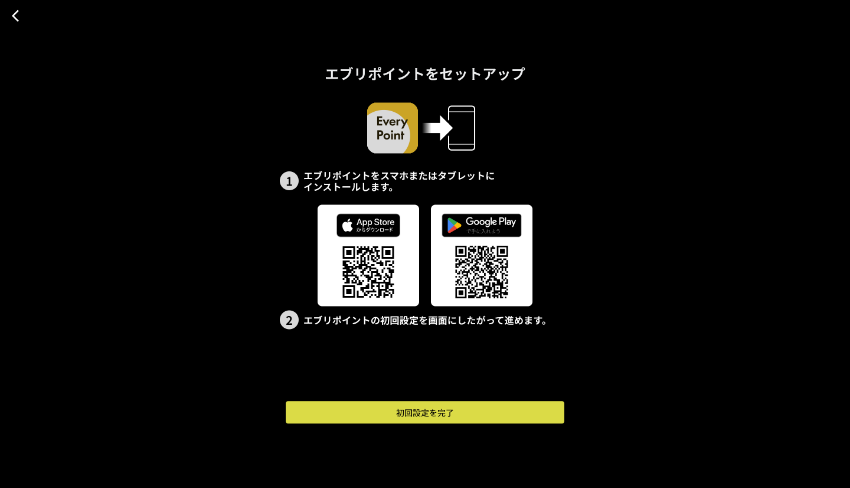
ストアにアクセスしてエブリポイントをインストールして、初回設定を画面に従って進めます。
エブリポイントの初回設定が完了したら「初回設定を完了」をクリックします。
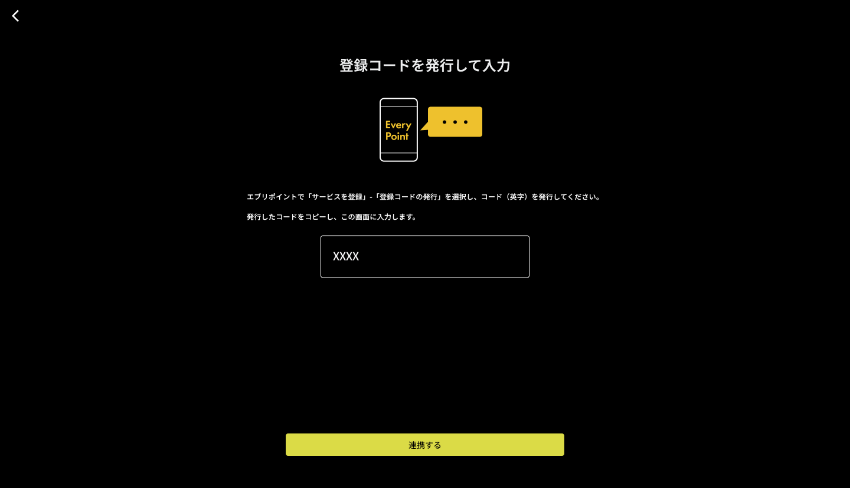
エブリポイントで手順に従い登録コードを発行して、Xitに入力した後に「連携する」をクリックします。
エブリポイントとの連携が成功し、完了画面が表示されたら「完了」をクリックします。
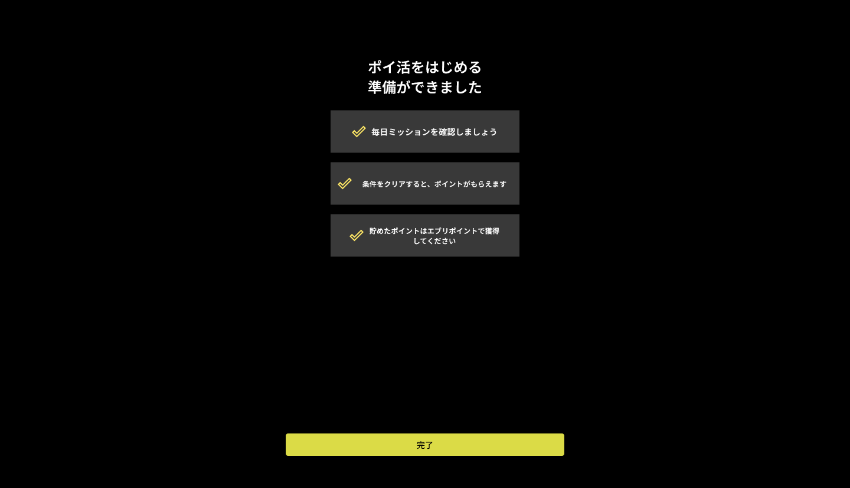
以上で初回設定は終了です。
※仕様および外観は、性能向上その他の理由で、予告なく変更する場合があります。
※記載されている各種名称、会社名、商品名などは各社の商標もしくは登録商標です。
※画面、機能説明写真はイメージです。


 よくあるご質問
 製品仕様
製品仕様 取扱説明書
取扱説明書 アプリダウンロード
 お問い合わせ窓口
 OS・動作確認情報