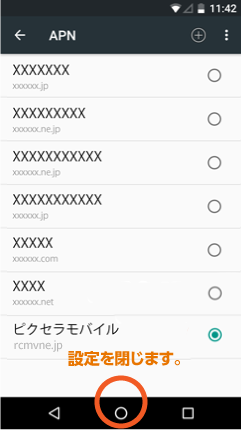
アクセスポイントの設定を行います
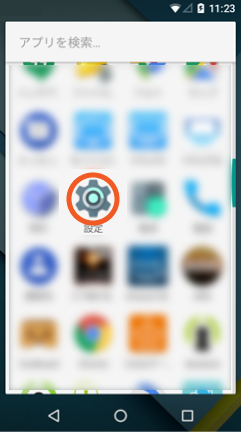
端末の設定画面を開き、ナビゲーションボタンから「設定」メニューを選びます。
※ ここからの手順はNexus 5での設定例です。端末やバージョンによってはアイコン・設定画面名が異なります。
※ Wi-FiやBluetoothはオフにした状態で行ってください。

必ずご利用の端末に対応しているSIMカードを挿してください。
※ SIMカードの取り付け、取り外しは端末の電源を切ってから行ってください。
SIMカードの設置方法や使用できるSIMカードのサイズ/規格などは、Android端末によって異なります。
詳しくは、ご利用の端末の取扱説明書に従って、SIMカードを端末に挿してください。(挿し方などのご不明な点は、端末の製造メーカーまたは購入店にご確認ください。)
端末の設定画面を開き、ナビゲーションボタンから「設定」メニューを選びます。
※ ここからの手順はNexus 5での設定例です。端末やバージョンによってはアイコン・設定画面名が異なります。
※ Wi-FiやBluetoothはオフにした状態で行ってください。
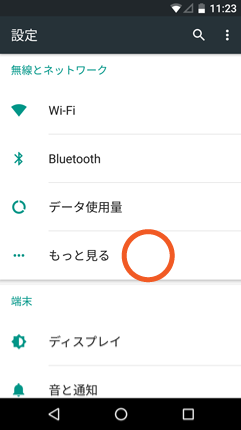
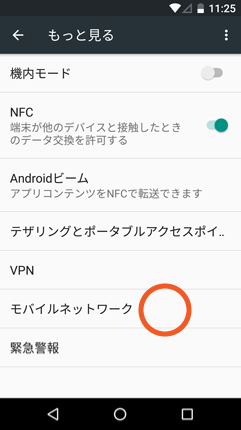
設定画面の「無線とネットワーク」から「もっと見る」を選択し、「モバイルネットワーク」を開きます。
※「もっと見る」は「その他」や 「その他の設定」などの場合もあります。
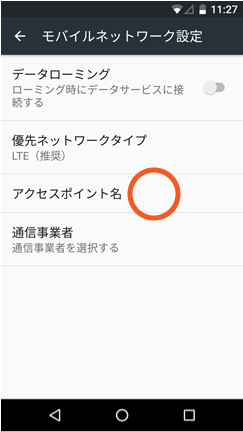
「モバイルネットワーク設定」から「アクセスポイント名」を選択します。
APNのメニューの  を選択します。
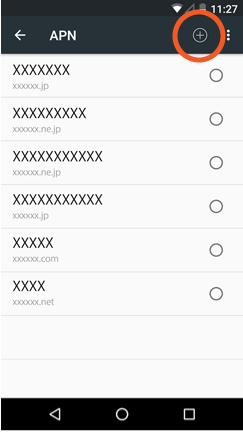
APN情報はご契約のプランによって異なります。ご利用のプランのAPN情報を入力してください。
| 名前 | 任意の名前を入力します (例:ピクセラモバイル |
|---|---|
| APN | rcom-a.jp |
| ユーザ名 | rcom0038 |
| パスワード | 0000 |
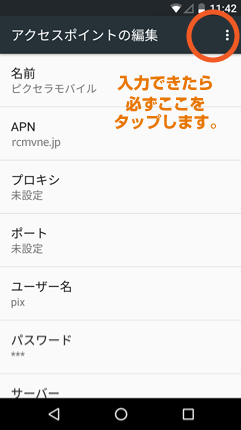
| 名前 | 任意の名前を入力します (例:ピクセラモバイル |
|---|---|
| APN | rcmvne.jp |
| ユーザ名 | pix |
| パスワード | pix |
| 認証方法 | PAPまたはCHAP |
以下は必要に応じて設定してください。
| 接続方式 | IP接続 |
|---|---|
| MCC | 440 |
| MNC | 10 |
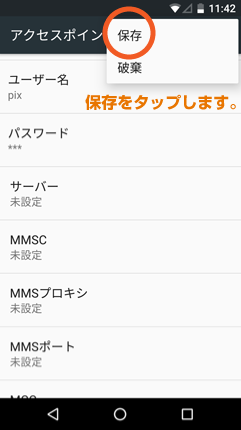
入力したAPN情報を保存します。
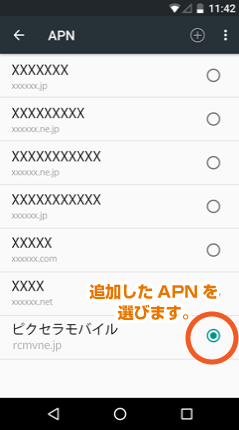
追加したAPN情報を選択します。